
如何让 Codex 或 Claude Code 使用代理 Agent Skill 和 MCP
从安装当前实例的 npm 包到加载 Skill、注册本地 MCP,并用只读任务核对已有代理资源与连接配置。
当前实例的 Agent Skill 帮助 Codex 或 Claude Code 理解产品选型、连接配置与排错流程;同一 npm 包内的本地 stdio MCP Server 则提供经过审核的账户业务工具。下面按实际操作顺序完成接入,并用一次只读查询验证结果。
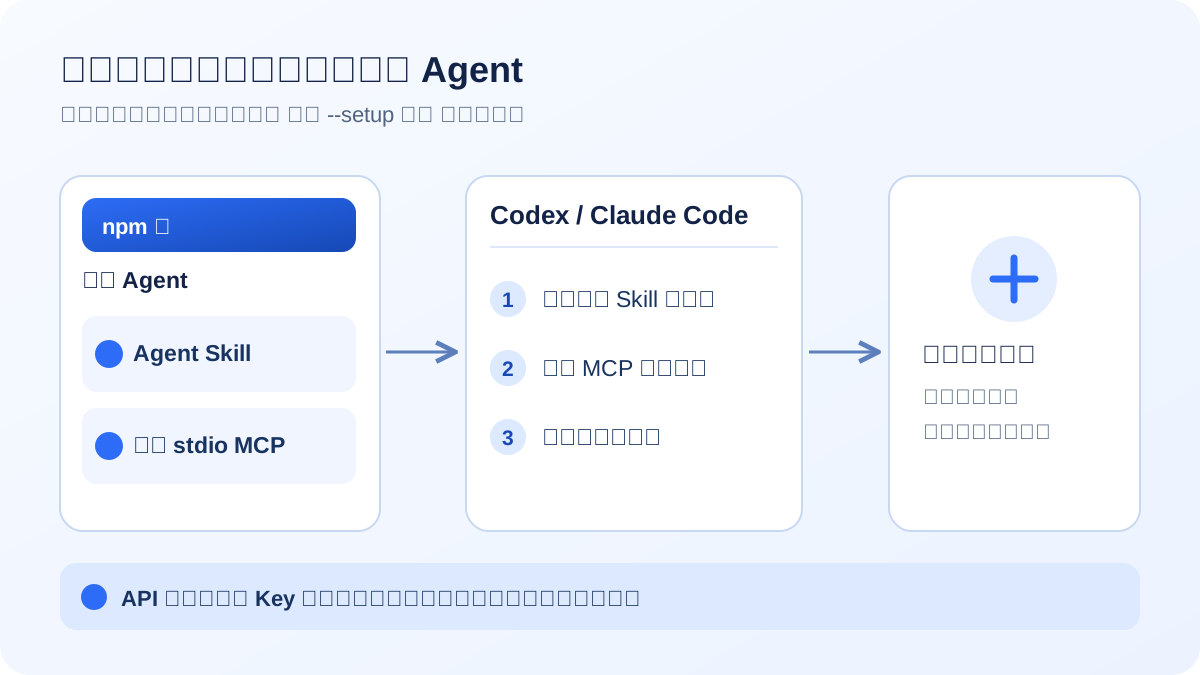
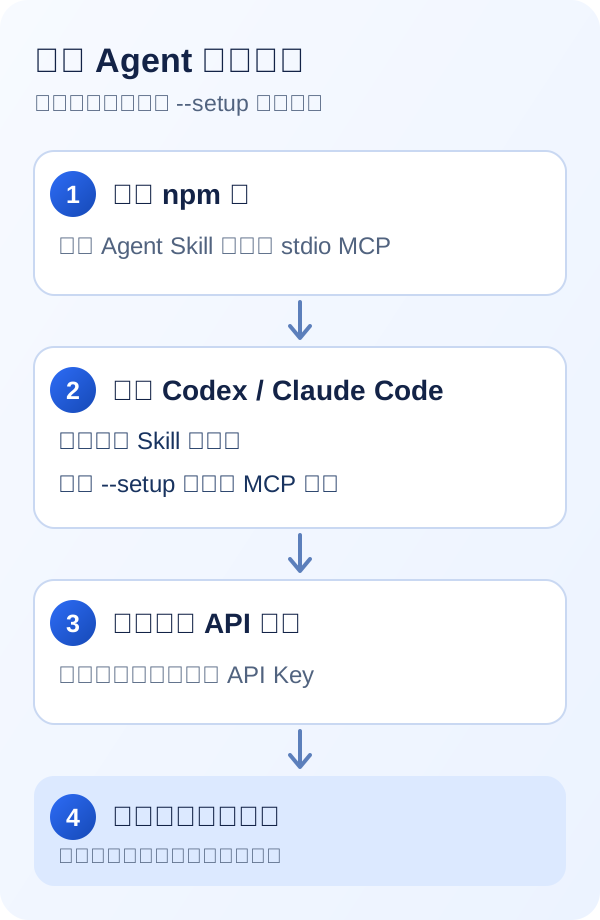
流程示意图。安装位置由你本机的 --setup 输出决定;图中不展示账户或代理凭据。
1. 准备运行环境与账户信息
- Node.js 22.13.0 或更新版本,以及 npm。用
node --version检查版本。 - 已安装的 Codex 或 Claude Code 客户端,以及可访问代理资源的 当前实例的账户。
- 当前代理服务实例的 API 地址和账户 API Key。API 地址应是该实例批准的 HTTPS origin,只包含协议和主机名,不带
/gin等路径;Key 须属于同一实例。请从当前实例的可信账户资料或管理员处获取,不要照抄别人的域名。
账户 API Key 用来让本地 MCP 访问账户业务 API;代理连接用户名和密码用于你的应用连接代理。它们不是同一组凭据。安装过程中无需把 Key 填入网页、Agent 聊天或项目文件。
2. 安装 npm 包并查看本机安装信息
在你准备使用 Agent 的电脑上运行:
--setup 会打印本机实际安装的 MCP 启动文件绝对路径、包内 Skill 文件夹、Codex 和 Claude Code 的用户 Skill 目标目录,以及各自的 MCP 注册示例。请保留这次输出,后续直接使用其中的路径和配置,不必从 npm 缓存或示例文章猜路径。
同一个包已经带有 Skill 和 MCP 启动文件,但仍需让所选客户端发现它们。下面只需完成你正在使用的客户端段落。
3. 将整个 Skill 文件夹放入客户端
Codex
将 --setup 输出的 Agent Skill folder 整个文件夹复制到输出所示的 Codex user Skill target。目标路径以本机输出为准。复制后,该目录内应直接包含 SKILL.md 和 references/;不要只复制 SKILL.md。如果目标目录已经存在,先检查现有内容,再决定是否替换。
Claude Code
将同一个 Agent Skill folder 整个复制到输出所示的 Claude Code user Skill target。目标路径以本机输出为准。同样检查 SKILL.md 与 references/ 都在目标目录内;已有文件夹先核对再替换。
4. 注册本地 stdio MCP Server
Codex
打开用户配置文件 ~/.codex/config.toml,将 --setup 打印的 Codex config.toml 配置块加入其中。它使用 node 启动你刚安装的绝对路径,并通过 env_vars 向 MCP 进程传递 PROXY_AGENT_API_ORIGIN 和 PROXY_AGENT_API_KEY。若已有同名 MCP 配置,先核对而不是重复添加。
Claude Code
复制并运行 --setup 打印的 Claude Code 注册命令。该命令使用 claude mcp add --scope user --transport stdio,并在 node 后面带上当前安装的 MCP 启动文件绝对路径。若已注册同名服务,先用 claude mcp list 检查现有路径。
两个客户端使用的是同一个本地 stdio 服务;这里没有托管 MCP 地址,也不需要在客户端配置中手填业务 API 路径。
5. 在本机提供 API 地址和 Key,然后重启客户端
让启动 Codex 或 Claude Code 的进程从本机可信来源继承这两个环境变量:
| 变量 | 填写内容 |
|---|---|
PROXY_AGENT_API_ORIGIN | 当前实例批准的 HTTPS origin,不带路径、查询或片段;不要附加 /gin。 |
PROXY_AGENT_API_KEY | 同一实例的账户 API Key,不是代理连接密码。 |
例如,在 bash 或 zsh 的当前终端会话中,可以交互输入,而不把值写在命令行参数或 shell 历史里:
printf 'Instance API origin: '
IFS= read -r PROXY_AGENT_API_ORIGIN
printf 'Instance API Key (input hidden): '
IFS= read -rs PROXY_AGENT_API_KEY
printf '\n'
export PROXY_AGENT_API_ORIGIN PROXY_AGENT_API_KEY然后从同一个终端会话启动所选客户端。也可以使用你已有的本机密钥管理方式,前提是客户端及其 MCP 子进程都能继承这些变量。若从桌面图标启动,确认该进程确实获得变量。完成配置后重启或刷新客户端,不要在聊天中粘贴 Key;截图也不要包含真实 Key 或代理密码。
6. 验证发现结果并完成一次只读查询
Codex
重新启动 Codex 后,检查用户 Skill 列表能找到 --setup 输出的 Skill 名称。再在终端运行:
codex mcp list确认已配置 --setup 输出的 MCP 服务名称;在 Codex 会话内用 /mcp 检查连接和工具列表。如客户端未加载新配置,关闭旧会话后重新打开。
Claude Code
重新启动 Claude Code,确认 --setup 输出的 Skill 可用。再运行:
claude mcp list在 Claude Code 会话内用 /mcp 检查 --setup 输出的 MCP 服务是否连接并列出工具。可将发现的工具与已安装包内的 bundle-manifest.json 对照;工具列表以当前安装版本为准。
接着给已接入的 Agent 一个只读任务,先确认资源确实属于你的账户,再整理连接字段:
请使用已安装的代理 Agent Skill 和已连接的 MCP,只调用只读工具。
先列出我已有的代理资源及状态;我选定资源后,再根据实际业务返回整理协议、连接主机、端口和代理认证字段。
在汇总中遮蔽代理密码。若缺少必要字段,请标记为“配置未完整”,不要猜测网关、端口或凭据;不要购买、续费或修改账户。
连接主机和端口必须来自所选资源的实际返回。分配的出口 IP 也未必是应用应连接的网关;不要用账户 API Key 代替代理用户名或密码。
常见问题
npm 安装成功,却看不到 Skill 或 MCP?
先重新运行上方的 --setup 命令。核对整个 Skill 文件夹是否放在所选客户端的用户 Skill 目标目录,SKILL.md 是否位于该目录顶层;再核对 MCP 注册使用的是否是这次输出的绝对路径。重启客户端后用 codex mcp list 或 claude mcp list 检查服务,并在会话内用 /mcp 看连接状态。npm 安装本身不会替客户端完成加载和注册。
API 地址为什么会出现重复的 /gin?
PROXY_AGENT_API_ORIGIN 只填写当前实例批准的 HTTPS origin。已审核的业务 API 路径由 MCP 根据包内契约拼接;如果在 origin 后手动加 /gin 或完整接口路径,就可能拼接两次。检查本机变量的形状,不要把包含 Key 的完整配置贴到聊天或工单。
Agent 返回了用户名和密码,却没有连接主机或端口?
让 Agent 回到所选资源的只读查询结果,检查对应协议的连接主机与端口是否实际返回。静态资源的 host、port 与动态代理生成结果中的主机、HTTP/SOCKS5 端口字段应按产品分别读取;出口 IP、用户名或密码都不能用来推算网关和端口。必要字段缺失时,标记配置未完整,并通过产品接入文档或当前实例的支持入口核对。
继续了解 Agent 能处理的任务并获取当前实例的 npm 包,请看 AI Agent 介绍页。