如何在Ghost Browser 中使用PuraRoute代理
指导如何将 PuraRoute 代理快速配置到 Ghost Browser 浏览器中。
完成 PuraRoute 代理采购后,您可以直接复制代理信息,在 Ghost Browser 浏览器中完成配置即可使用。
操作指南
一、登录 PuraRoute 官网复制代理信息
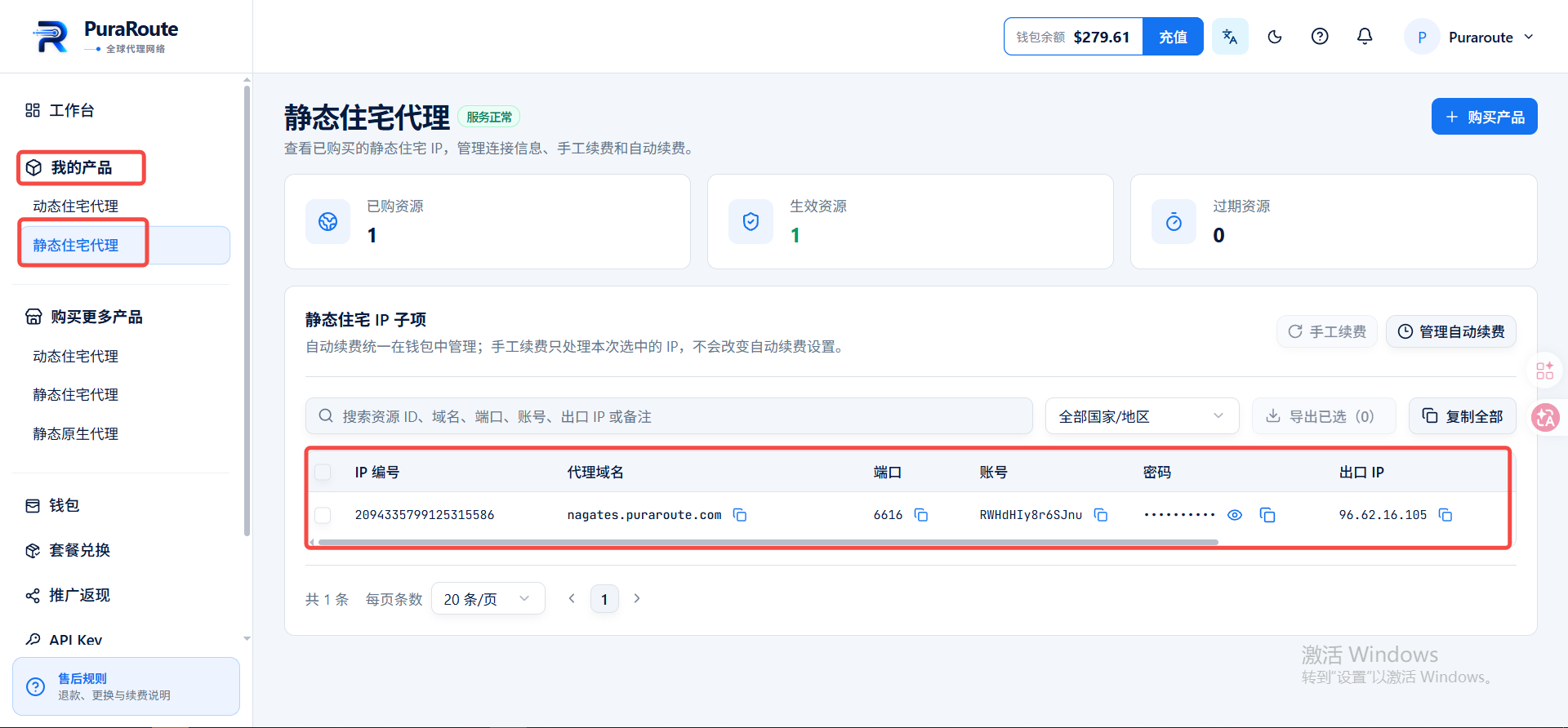
完成代理购买后,进入后台左侧菜单栏的【我的产品】,查看代理详情,直接复制代理信息。
提示:如尚未完成采购,请先购买代理,再执行后续操作。
二、将 PuraRoute 代理配置到 Ghost Browser
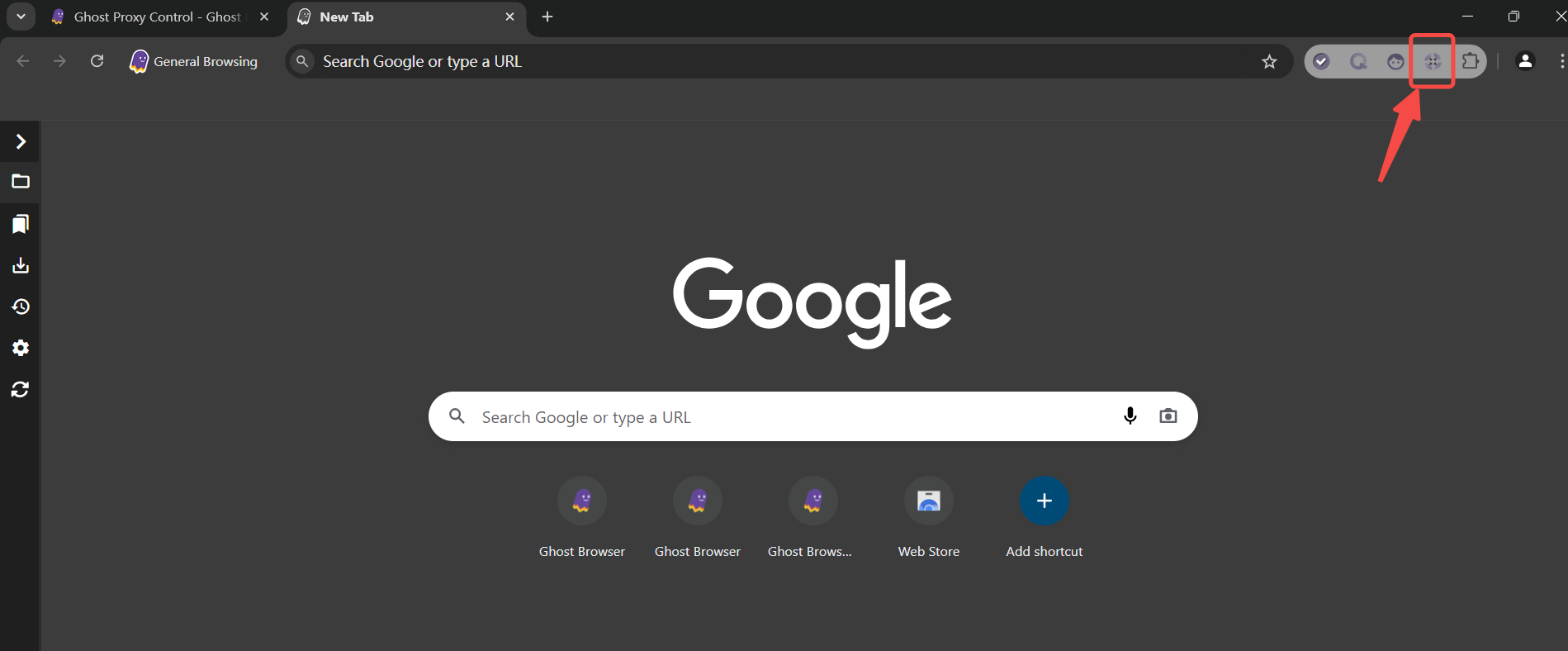
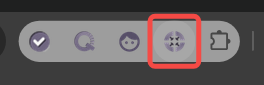
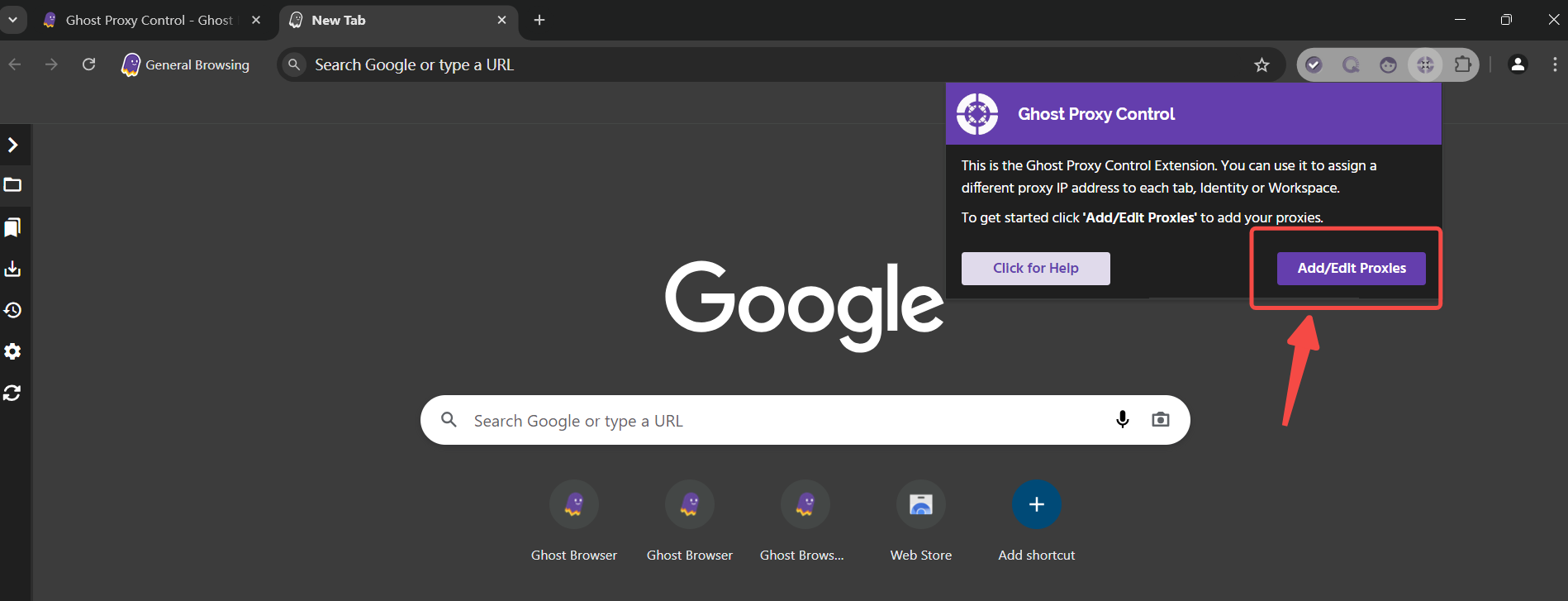
1. 点击扩展栏中的 Ghost Proxy Control 扩展图标。
2. 在弹出的扩展窗口中,选择「添加/编辑代理」,将打开 Ghost Proxy Control 设置页面。
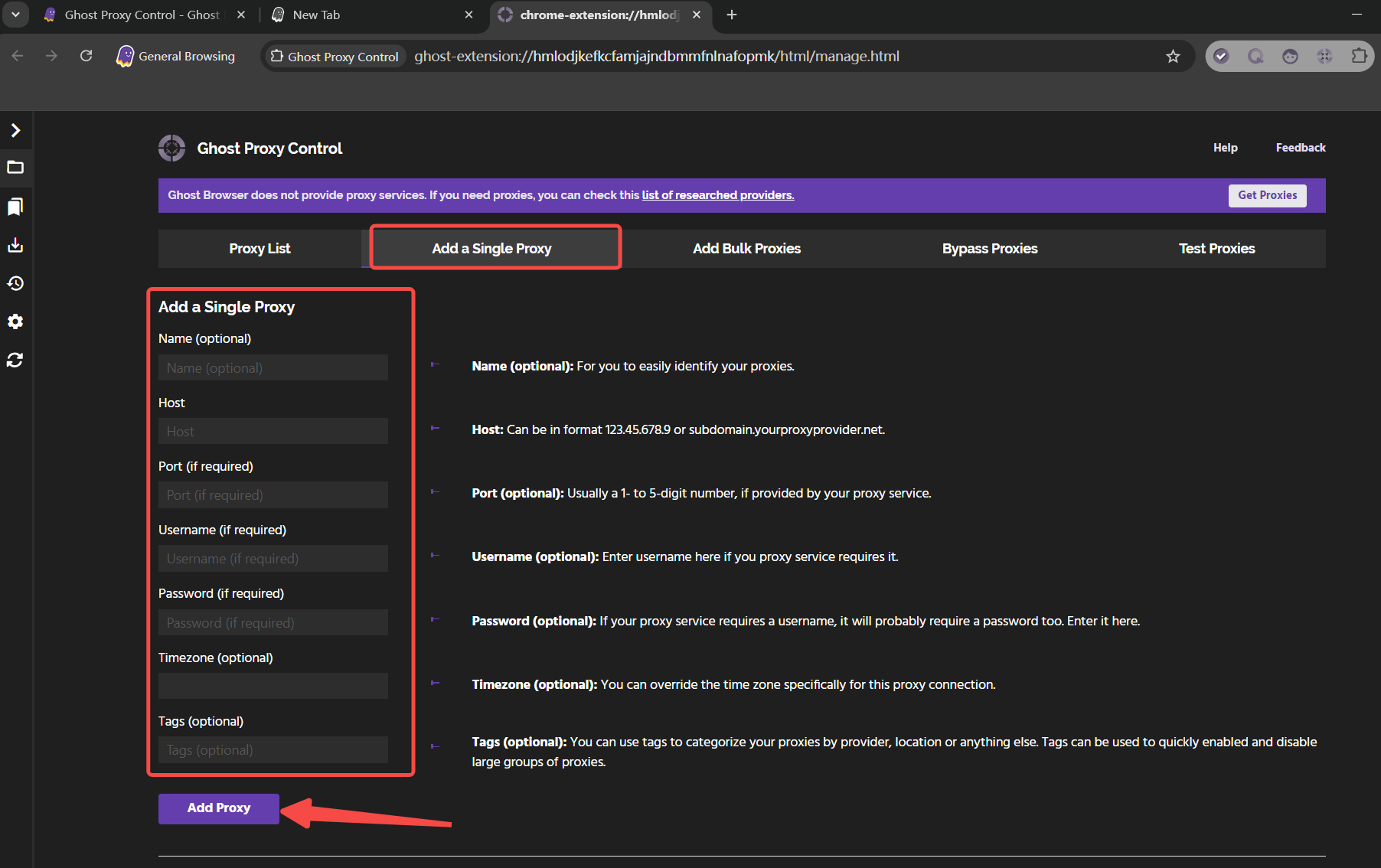
3. 点击页面顶部的【添加单个代理】。填写代理所需信息,点击【添加代理】保存。
-
名称(可选):用于方便您识别不同代理。
-
主机:支持 IP 格式(如 123.45.678.9)或域名格式(如 subdomain.yourproxyprovider.net)。
-
端口(可选):通常为 1–5 位数字,具体以您的代理服务商提供为准。
-
用户名(可选):如代理服务要求验证,请在此填写用户名。
-
密码(可选):如代理服务要求用户名验证,通常也需要密码,请在此填写。
-
时区(可选):可为此代理连接单独指定时区。
-
标签(可选):可按服务商、地区等维度为代理分类,便于批量启用/禁用。
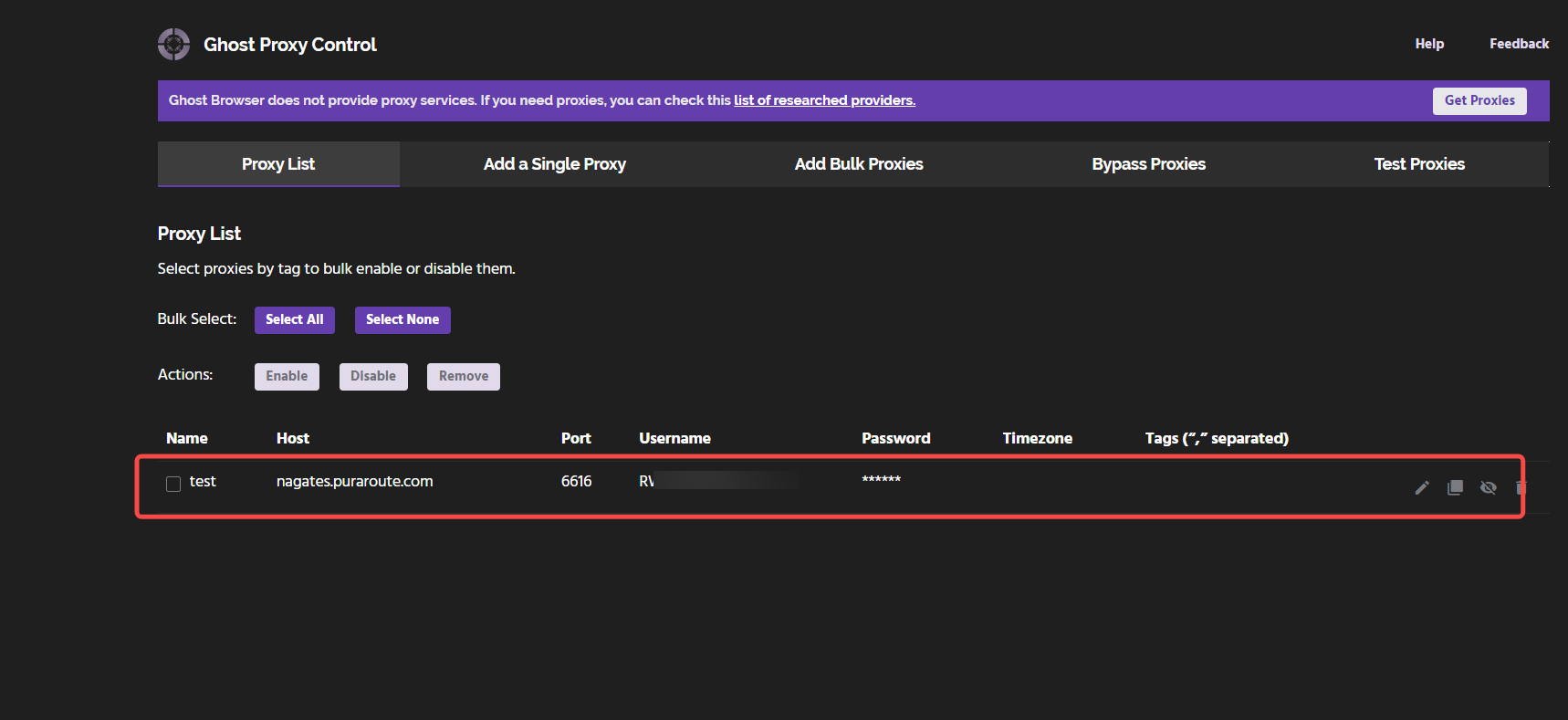
5. 可在列表中查看刚刚添加的代理。
三、分配代理
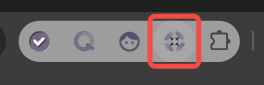
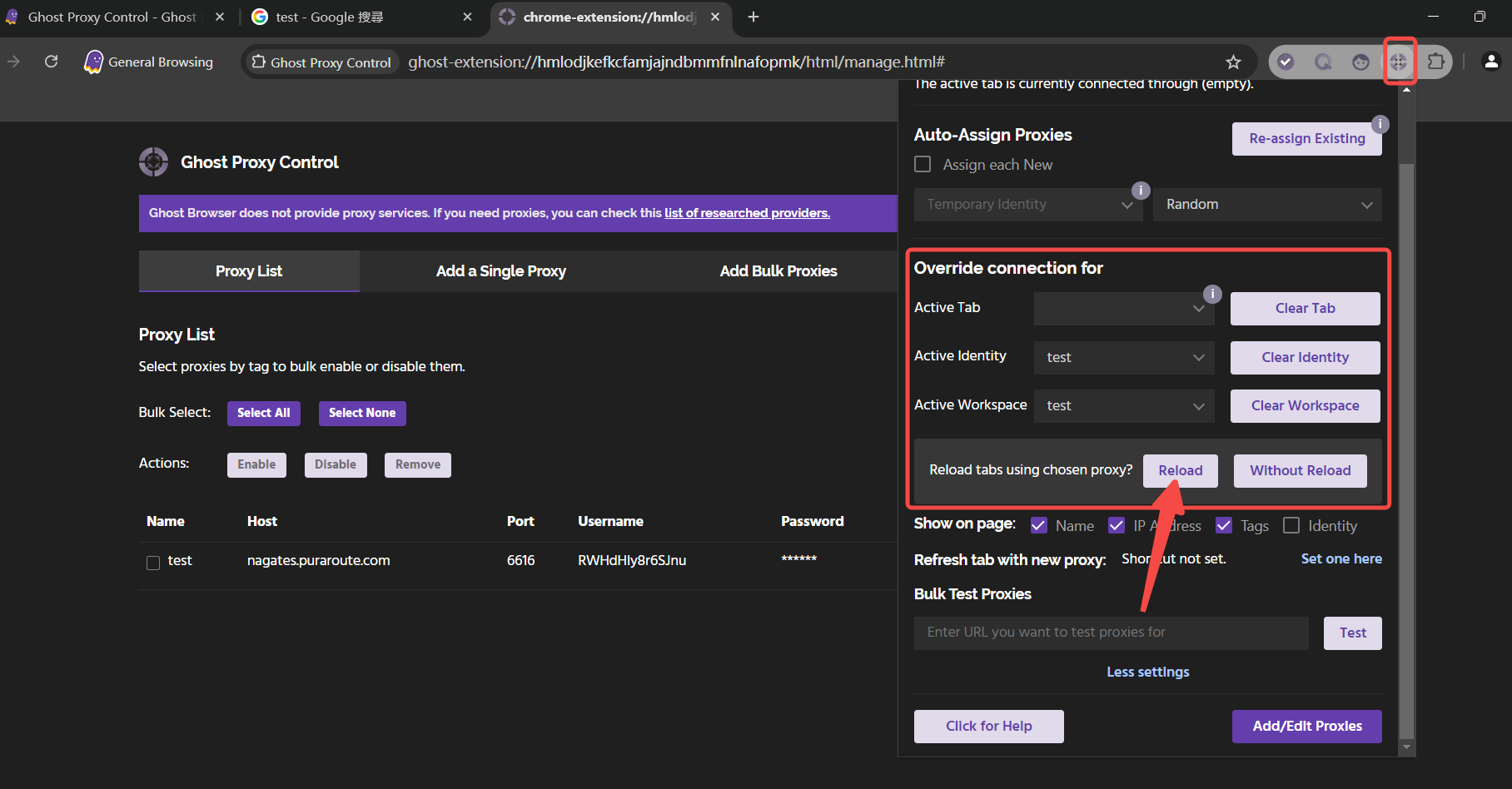
1. 如需为当前标签页、临时身份或工作区分配代理,请按以下步骤操作:点击 Ghost Browser 中的 Ghost Proxy Control 扩展图标。
2. 点击菜单,为「当前标签页」「身份(临时/永久)」或「工作区」分配代理,并选择您要使用的代理。
- 直连(无代理):流量通过您的本地直连网络传输。
- 系统代理:使用您在浏览器(通过 PAC 或第三方扩展)或系统层面设置的系统代理(如有)。
3. 点击【重新加载】。
四、验证代理分配结果
为标签页、身份或工作区分配代理后,您可以通过以下两种方式确认 IP 地址已正确分配。这些方法可用于在标签页、身份或工作区层级验证代理配置。
1. 在任意标签页或身份中打开一个新标签页。如果您计划在某个固定身份中持续使用该代理,请在对应身份中进行测试。
- 点击扩展栏中的 Ghost Proxy Control 图标,将代理应用到当前标签页、身份或工作区。
- 如果在永久身份中测试,请点击扩展栏中的身份管理器图标,为目标身份分配代理。

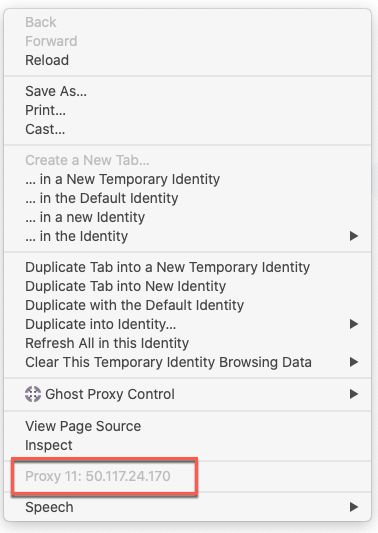
2. 在该标签页/身份中打开谷歌,搜索「What is my IP」,即可查看您的 IP 地址。您也可以右键单击网页,如果代理已成功生效,右键菜单底部会显示对应的 IP 地址。