
Puraroute代理与指纹浏览器的配置
Puraroute代理与指纹浏览器的配置
如何在MuLogin中使用PuraRoute代理
指导如何将PuraRoute代理快速配置到MuLogin浏览器中。
完成 PuraRoute 代理采购后,您可以直接复制代理信息,在 MuLogin 浏览器中完成配置即可使用。
操作指南
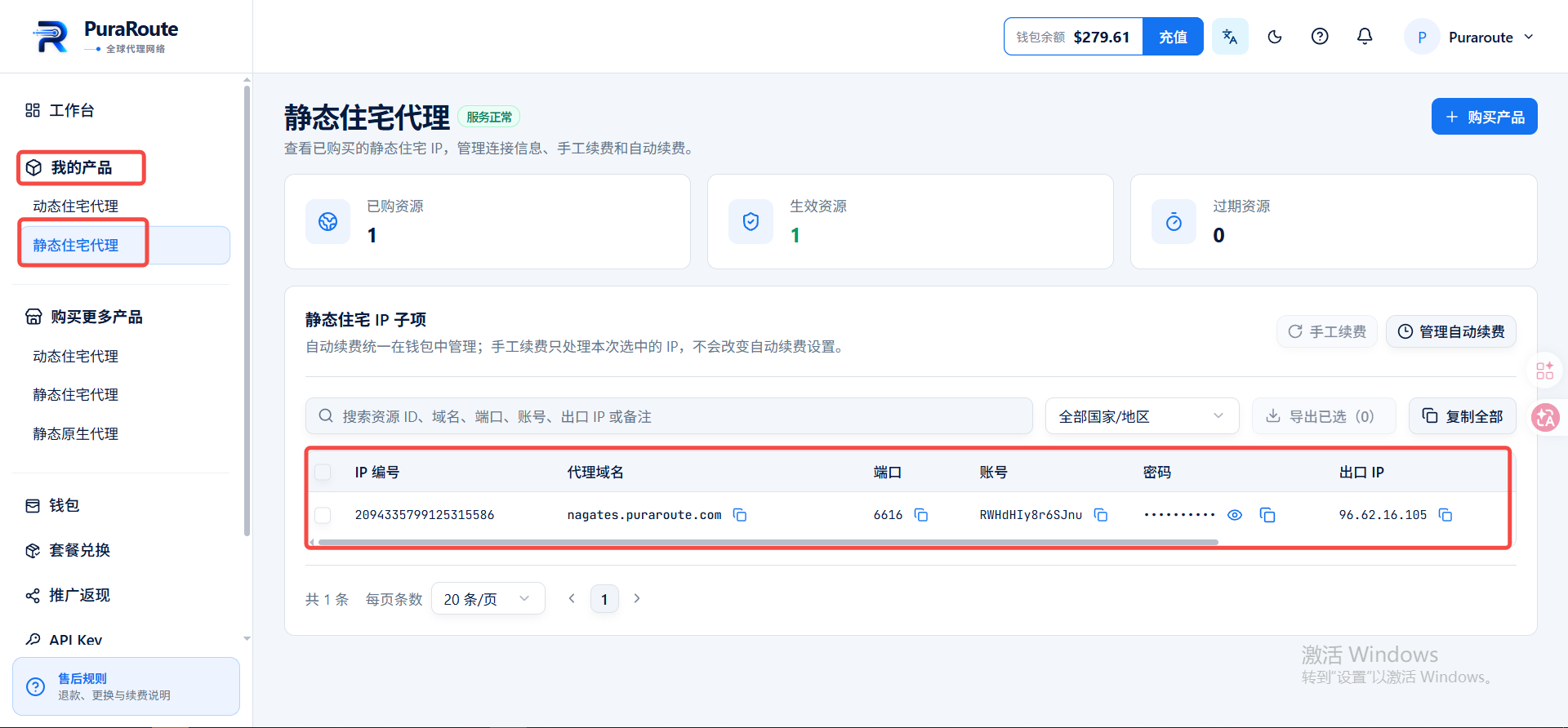
一、登录 PuraRoute 官网复制代理信息
完成代理购买后,进入后台左侧菜单栏的【我的产品】,查看代理详情,直接复制代理信息。
提示:如尚未完成采购,请先购买代理,再执行后续操作。
二、将 PuraRoute 代理配置到 MuLogin
1. 进入环境页面
打开并登录 MuLogin,进入【浏览器列表】→【添加浏览器】或者进入对应浏览器编辑页面。

2. 配置 PuraRoute 代理
进入【基本配置】→【代理设置】,选择代理协议。

3. 填写代理信息
将从 PuraRoute 复制的 IP 地址、端口、登录账号、登录密码填入对应字段。
也可以复制完整 PuraRoute 代理信息,使用 MuLogin 快速填入功能自动解析信息,快速完成代理填写。

4. 代理连通检测
信息填写完成,点击【检查网络】校验代理连通状态。连接成功后点击【保存】完成代理配置。
